

Rendu IA
Placez votre volumétrie dans une carte 3D photoréaliste de la ville réelle et transformez n'importe quelle vue en image rendue en moins d'une minute.
L’espace Rendu transforme votre volumétrie en images photoréalistes. Vos bâtiments sont placés dans une carte 3D du quartier réel : le rendu montre le projet dans son véritable environnement.
Ouvrir Rendu
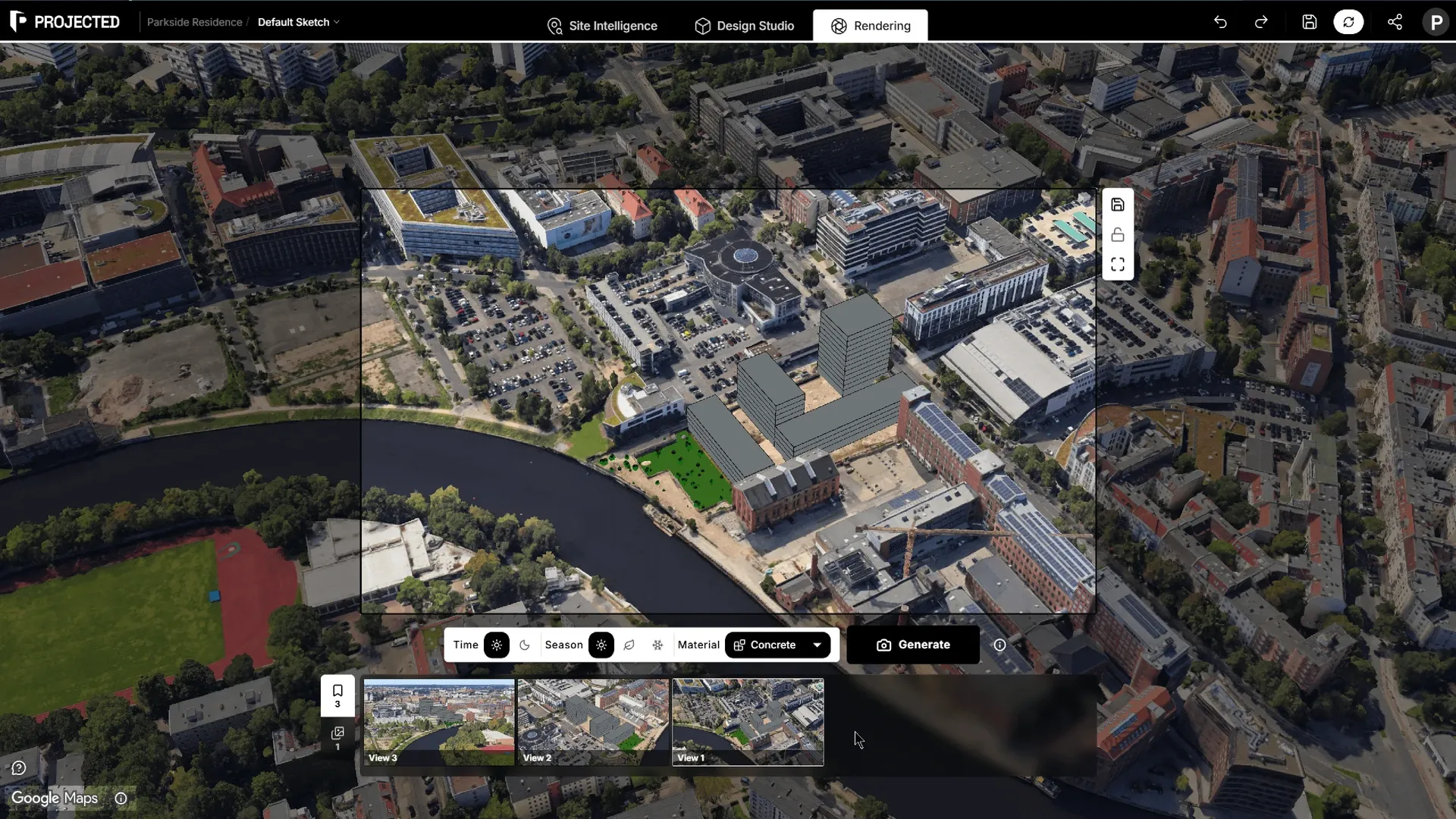
Cliquez sur Rendu dans la barre supérieure. Projected prépare vos modèles, les envoie et les place sur la carte. La première fois, cela prend quelques secondes.
Cadrer la vue
Naviguez sur la carte pour trouver votre angle :
- Zoom sur l’ensemble cadre votre projet.
- Enregistrer la vue actuelle garde la position de la caméra dans la bande des vues enregistrées. Cliquez sur une vue pour y revenir ; double-cliquez pour la renommer.
- Verrouiller la caméra l’immobilise, pour faire plusieurs prises exactement sous le même angle.
Choisir un style
La barre de style définit l’aspect du rendu :
| Option | Choix |
|---|---|
| Matériau | Béton, enduit, brique, pierre, bois, métal, verre ou terre cuite |
| Saison | Été, automne ou hiver |
| Heure | Jour ou nuit |
Les détails de la vue Façade, comme les fenêtres et les balcons, guident le rendu.
Générer un rendu
Cliquez sur Générer un rendu. Un rendu prend environ 45 secondes. Le résultat apparaît dans la bande Résultats de rendu, où vous pouvez l’ouvrir et le télécharger.
Crédits de rendu
Chaque rendu consomme un crédit de rendu. La barre de capture affiche les crédits restants.
| Offre | Crédits |
|---|---|
| Pro | 100 par mois |
| Team | 500 par mois |
Quand vous n’en avez plus, le bouton Générer l’indique. Les crédits se renouvellent à chaque mois de facturation.
Comparer des rendus
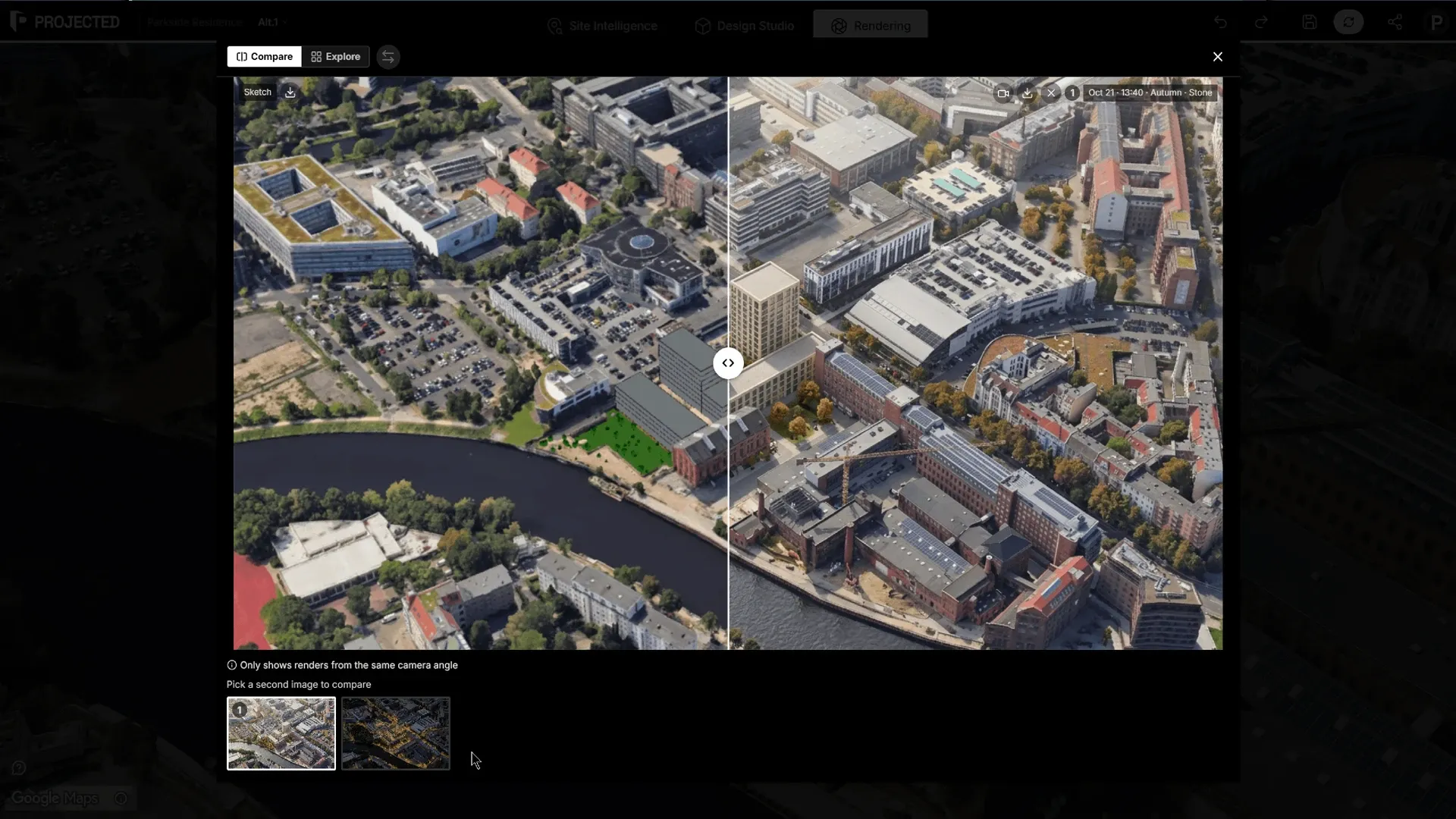
Cliquez sur Aperçu de la comparaison pour ouvrir l’outil de comparaison. Il a deux modes :
- Comparer : place côte à côte, avec un curseur, deux images prises sous le même angle, par exemple l’esquisse et son rendu, ou deux options de matériau. Échanger l’ordre les inverse.
- Explorer : compare jusqu’à quatre vues côte à côte.
Cliquez sur une miniature pour l’ajouter ou la retirer. Télécharger les images sélectionnées les enregistre toutes d’un coup. Déplacer la caméra vers cette vue ramène la carte à l’angle d’une image.
Conseils pour de bons rendus
- Modélisez d’abord la façade : fenêtres, balcons et rez-de-chaussée se lisent bien mieux qu’une volumétrie nue.
- Prenez un angle bas, à hauteur d’œil, pour les vues de rue, et un angle plus haut pour le contexte.
- Verrouillez la caméra, faites quelques prises avec différents matériaux, puis comparez-les.