

Arbres
Plantez des arbres isolés ou des alignements à espacement régulier, et réglez leur type et leur taille.
Les arbres intègrent la stratégie de plantation au modèle : arbres d’alignement sur rue, rangée le long d’une limite, quelques sujets dans une cour. Ils projettent des ombres, apparaissent dans les rendus et les rapports, et sont exportés avec le modèle 3D.
L’outil Ajouter des arbres
Cliquez sur Ajouter des arbres dans la barre d’outils principale. La barre affiche alors les options de plantation :
| Option | Rôle |
|---|---|
| Isolés / Alignement | Planter les arbres un clic à la fois, ou le long d’une ligne (survolez les boutons pour afficher leur nom) |
| Type | Feuillu, Conifère ou Fastigié |
| Hauteur | Hauteur des arbres, de 1 à 40 m |
| Houppier | Diamètre du houppier, de 0,5 à 20 m |
| Espacement | Distance entre les arbres d’un alignement, de 1 à 50 m (Alignement uniquement) |
Changer de type ramène la hauteur et le houppier à la taille habituelle de ce type :
| Type | Hauteur | Houppier |
|---|---|---|
| Feuillu | 8 m | 5 m |
| Conifère | 10 m | 4 m |
| Fastigié | 10 m | 2,5 m |
Chaque arbre varie légèrement en taille et en orientation : un alignement a l’air planté plutôt que copié.
Planter des arbres isolés
- Choisissez Isolés, puis réglez le type et la taille.
- Cliquez au sol à chaque emplacement d’arbre. Un arbre d’aperçu suit le curseur.
- Appuyez sur Suppr pour retirer le dernier arbre placé.
- Appuyez sur Échap ou Entrée pour terminer. Les arbres plantés sont sélectionnés.
Les arbres placés d’affilée avec les mêmes réglages forment une plantation, que vous sélectionnez, modifiez et supprimez d’un bloc. Changez le type, la hauteur ou le houppier entre deux clics pour commencer une nouvelle plantation.
Planter un alignement
- Choisissez Alignement, puis réglez le type, la taille et l’Espacement.
- Cliquez pour placer les points de la ligne que suivent les arbres. La ligne peut former des angles.
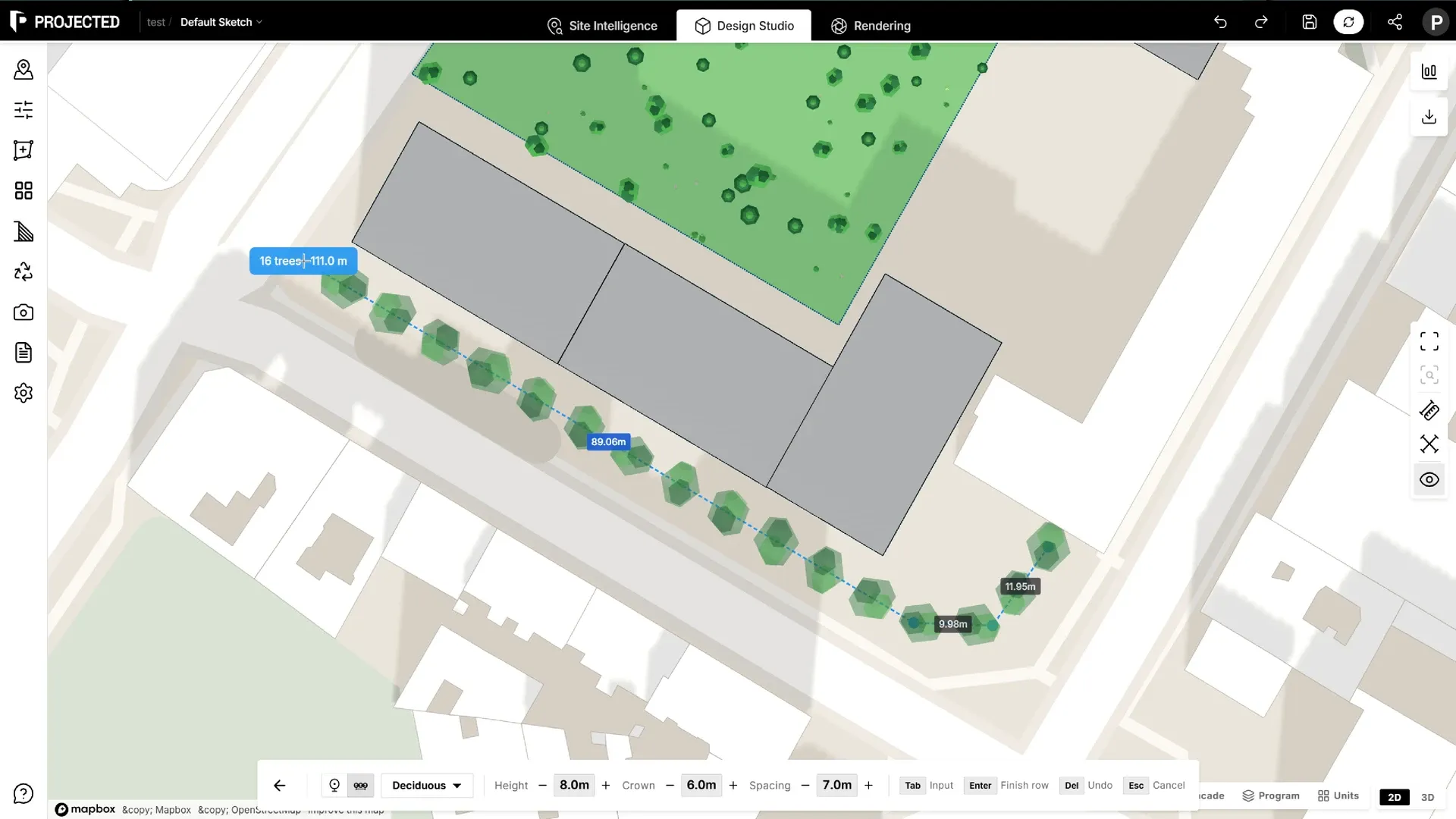
- Des arbres d’aperçu apparaissent le long de la ligne pendant le tracé, avec le nombre d’arbres et la longueur de l’alignement près du curseur.
- Appuyez sur Entrée, ou double-cliquez, pour terminer l’alignement.
Le premier arbre se place au début de la ligne, puis un tous les Espacement mètres le long de celle-ci, angles compris.
Pendant le tracé :
- Appuyez sur Tab pour saisir la longueur et l’angle exacts du segment suivant.
- Maintenez Maj pour accrocher le segment aux angles usuels.
- Appuyez sur Suppr pour retirer le dernier point.
- Appuyez sur Échap pour effacer la ligne, puis de nouveau sur Échap pour quitter l’outil.
L’outil reste ouvert après chaque alignement : vous pouvez tracer le suivant tout de suite.
Modifier des arbres
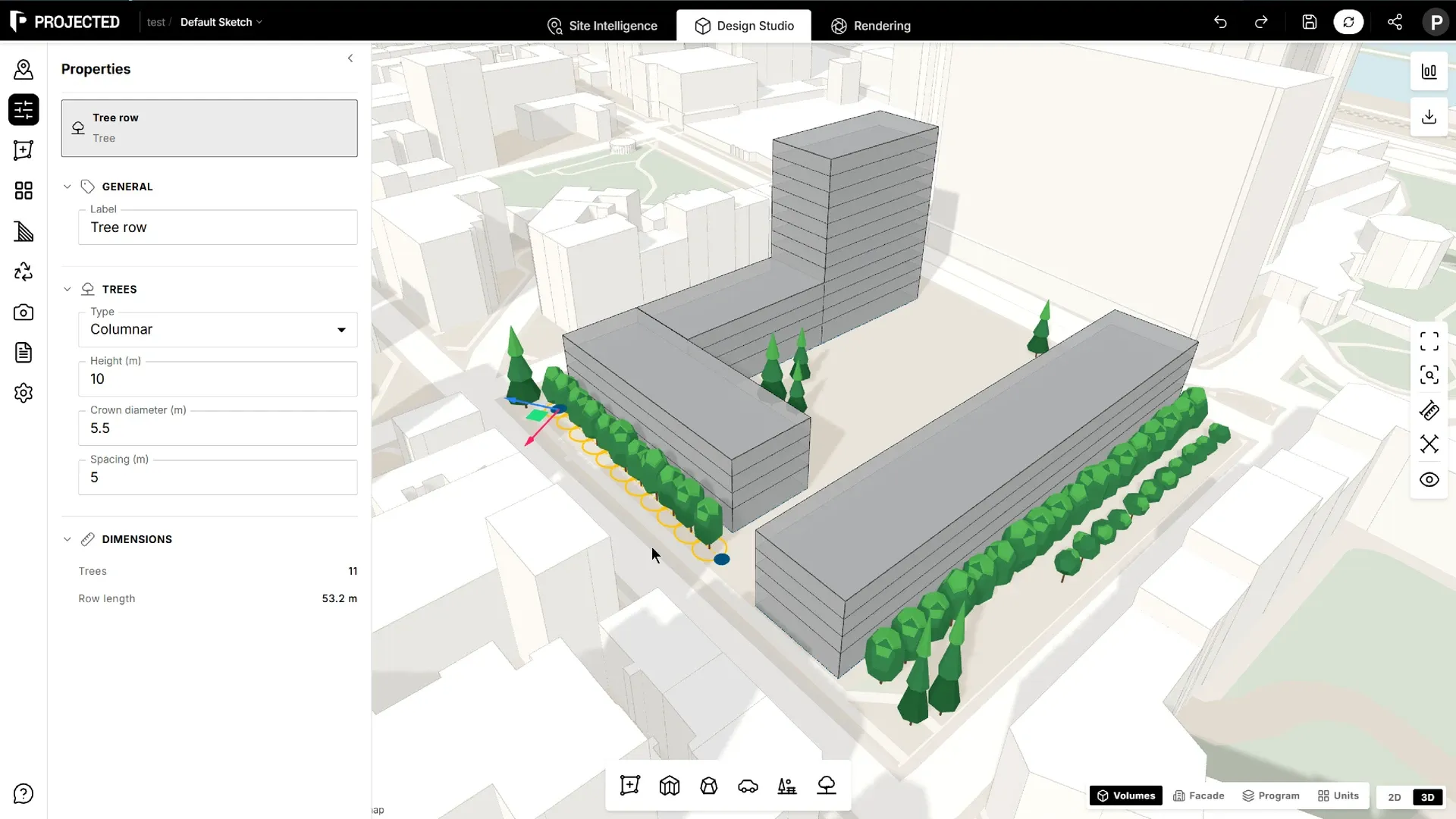
Cliquez sur un arbre d’une plantation pour la sélectionner. Chaque arbre affiche l’emprise de son houppier sous forme d’anneau, et des repères indiquent les points déplaçables : chaque arbre d’une plantation d’arbres isolés, ou chaque point de la ligne d’un alignement.
- Déplacer un arbre, ou un point d’alignement : cliquez sur son repère, puis faites glisser les flèches ou le carré qui apparaissent. Un alignement répartit de nouveau ses arbres le long de la nouvelle ligne.
- Retirer un arbre, ou un point d’alignement : cliquez sur son repère et appuyez sur Suppr. Une plantation garde au moins un arbre, et un alignement au moins deux points.
- Déplacer toute la plantation : faites-la glisser avec les flèches de déplacement, comme tout autre élément.
- Supprimer la plantation : sélectionnez-la, sans repère actif, et appuyez sur Suppr.
Propriétés affiche le nom de la plantation, son type, sa hauteur, le diamètre du houppier et, pour un alignement, l’espacement. Modifiez-les ici pour mettre à jour tous les arbres de la plantation à la fois. Le panneau indique aussi le nombre d’arbres et la longueur de l’alignement.
Où apparaissent les arbres
| Où | Ce que vous voyez |
|---|---|
| Vue 3D et étude des ombres | Les arbres et leurs ombres |
| Rendu IA | Les arbres font partie du modèle envoyé pour le rendu |
| Rapports PDF | Les arbres dans les vues du modèle et les diagrammes d’ombres |
| Exports GLB et Rhino | Les arbres sur le calque Design::Trees. Dans Rhino, chaque plantation porte en texte utilisateur son nombre d’arbres, son type, sa hauteur et son houppier. |
Les arbres ne comptent pas dans la surface d’espaces verts ni dans le ratio d’espaces verts, qui viennent des parcs et îlots plantés, et ils ne figurent pas sur le plan masse DXF.
Astuce : Pour des arbres d’alignement sur rue, tracez la ligne le long de la bordure avec un espacement de 8 à 12 m, un ordre de grandeur courant en plantation urbaine.