

Votre premier projet
D'une adresse à une première étude de volumétrie, avec ses chiffres et un rapport, en un quart d'heure environ.
Ce guide vous accompagne dans une première étude complète : créer un projet, observer le site, dessiner une parcelle et un bâtiment, vérifier les chiffres et produire un rapport.
1. Créer votre compte
Inscrivez-vous sur use.projected.tech avec votre adresse e-mail. Vous recevez un code à 6 chiffres pour la vérifier. Un court questionnaire porte ensuite sur votre métier et vos outils ; les questions facultatives peuvent être passées.
Votre essai gratuit de 14 jours commence aussitôt, avec toutes les fonctionnalités Pro.
2. Créer un projet
- Sur le tableau de bord, cliquez sur Nouveau projet.
- Donnez au projet un nom et, si vous le souhaitez, une description.
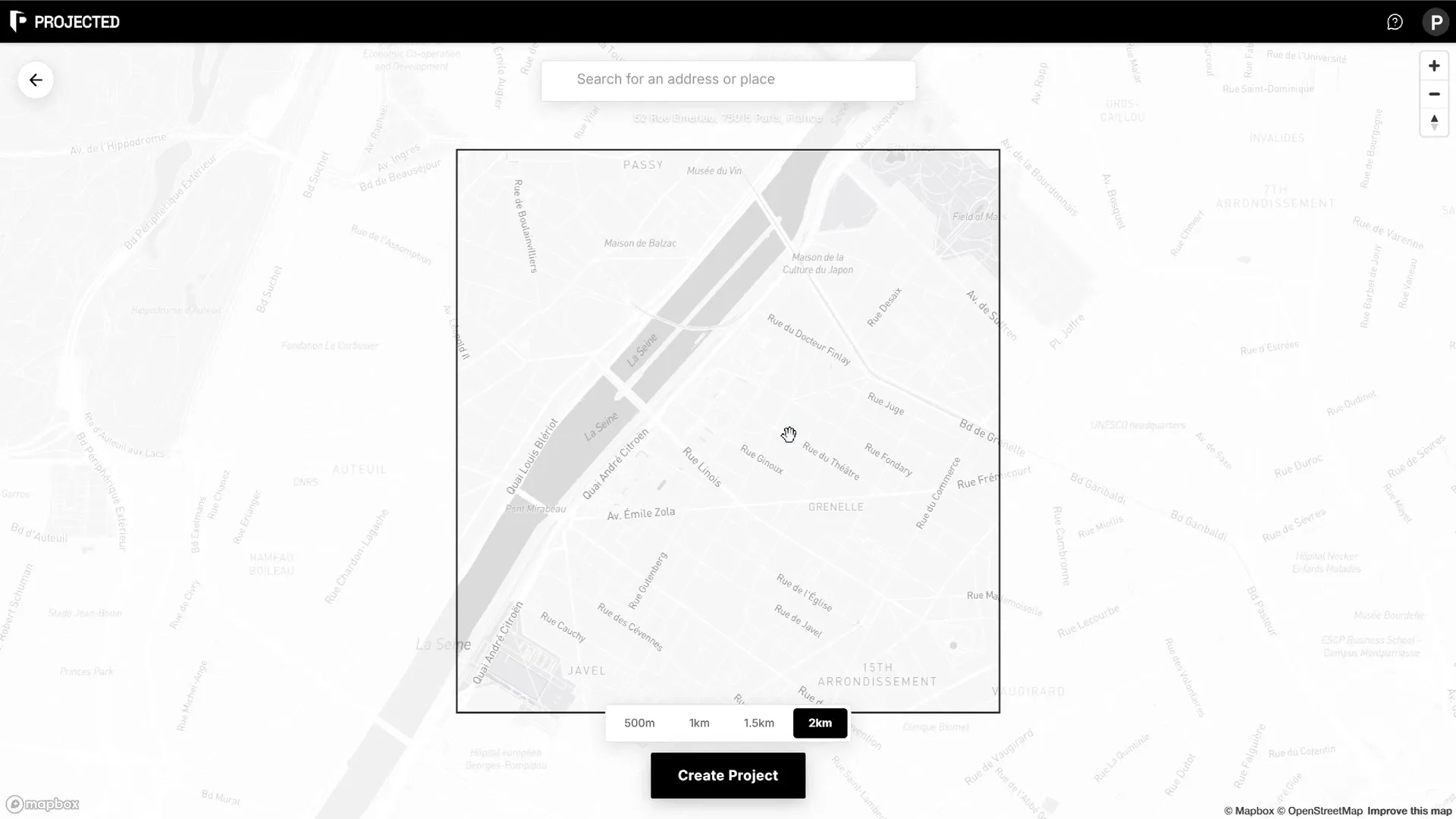
- Cliquez sur Suivant, puis cherchez l’adresse ou le lieu du site sur la carte. Déplacez le repère si nécessaire.
- Choisissez la zone de contexte chargée autour du site : 500 m, 1 km, 1,5 km ou 2 km.
- Cliquez sur Créer le projet, puis sur Commencer à modifier.
L’éditeur s’ouvre dans Design Studio, avec les bâtiments, les rues et le terrain environnants déjà chargés.
3. Observer le site
Cliquez sur Site Intelligence dans la barre supérieure pour voir le site sur une carte. Ouvrez les panneaux Environnement, Climat, Solaire et lumière naturelle et Vent depuis la barre latérale pour comprendre le contexte. Voir Site Intelligence.
Cliquez sur Design Studio pour revenir à l’éditeur 3D.
4. Dessiner une parcelle
- Cliquez sur Ajouter une parcelle dans la barre d’outils principale, en bas de l’écran.
- Cliquez sur la carte pour placer les sommets de la limite du site.
- Cliquez à nouveau sur le premier point, ou sur Terminer, pour fermer la forme.
Si des données cadastrales existent pour votre pays, vous pouvez importer la parcelle : ouvrez Parcelles depuis la barre latérale et cliquez sur Importer des parcelles. Voir Parcelles.
5. Fixer les règles du site
Ouvrez Parcelles depuis la barre latérale, cliquez sur votre parcelle pour l’ouvrir puis, sous Règles, cliquez sur Ajouter des règles du site. Saisissez le retrait, la hauteur ou le nombre d’étages maximal, le coefficient d’occupation des sols et l’emprise au sol applicables. Activez Afficher l’enveloppe constructible pour voir le volume dans lequel vous pouvez construire. Voir Règles du site.
6. Ajouter un bâtiment
- Cliquez sur Ajouter un bâtiment.
- Cliquez pour placer les points le long de la ligne du bâtiment. Le bâtiment prend une largeur de part et d’autre de cette ligne.
- Appuyez sur Entrée pour continuer, déplacez la souris vers le haut ou le bas pour régler la hauteur, puis cliquez pour confirmer.
Sélectionnez le bâtiment et ouvrez Propriétés pour régler le nombre d’étages, l’usage de chaque étage, la toiture et la façade. Voir Bâtiments.
7. Lire les chiffres
Cliquez sur Statistiques en haut à droite pour voir la surface de plancher (SDP), le coefficient d’occupation des sols (COS), l’emprise, la hauteur, les usages, les espaces libres et le stationnement. Le panneau se met à jour pendant que vous dessinez, signale toute valeur qui dépasse une règle du site et indique ce que vous pouvez encore construire. Voir Statistiques et mesures.
8. Produire un rapport
Ouvrez Rapports depuis la barre latérale et cliquez sur Créer un nouveau rapport. Choisissez le modèle Rapport complet, ou glissez les sections pour composer le vôtre, puis cliquez sur Générer le rapport. Le PDF est enregistré avec le projet, prêt à être téléchargé. Voir Rapports PDF.
Et ensuite
- Comparez plusieurs options de conception sous forme d’esquisses.
- Lancez une étude des ombres ou une analyse carbone.
- Partagez un lien en lecture seule avec votre client.