

Bâtiments
Dessinez les bâtiments le long d'une ligne, réglez leur largeur, leur hauteur et leurs étages, attribuez un usage à chaque étage et remodelez-les sur place.
Dans Projected, les bâtiments se dessinent le long d’une ligne directrice : une ligne que vous tracez, avec une largeur d’un côté ou des deux. Barres, formes en L, cours et îlots se dessinent ainsi vite et s’ajustent facilement. Pour les formes libres, utilisez les volumes.
Dessiner un bâtiment
- Cliquez sur Ajouter un bâtiment dans la barre d’outils principale.
- Sous Ligne, choisissez la position du bâtiment par rapport à la ligne tracée :
- Centre : la ligne passe au milieu du bâtiment.
- Gauche ou Droite : le bâtiment se place d’un côté de la ligne, par exemple le long d’une limite de parcelle.
- Réglez la Largeur (l’épaisseur du bâtiment).
- Cliquez pour placer les points de la ligne. Appuyez sur Tab pour saisir une longueur et un angle exacts.
- Appuyez sur Entrée pour continuer.
- Déplacez la souris vers le haut ou le bas pour régler la hauteur, puis cliquez pour confirmer.
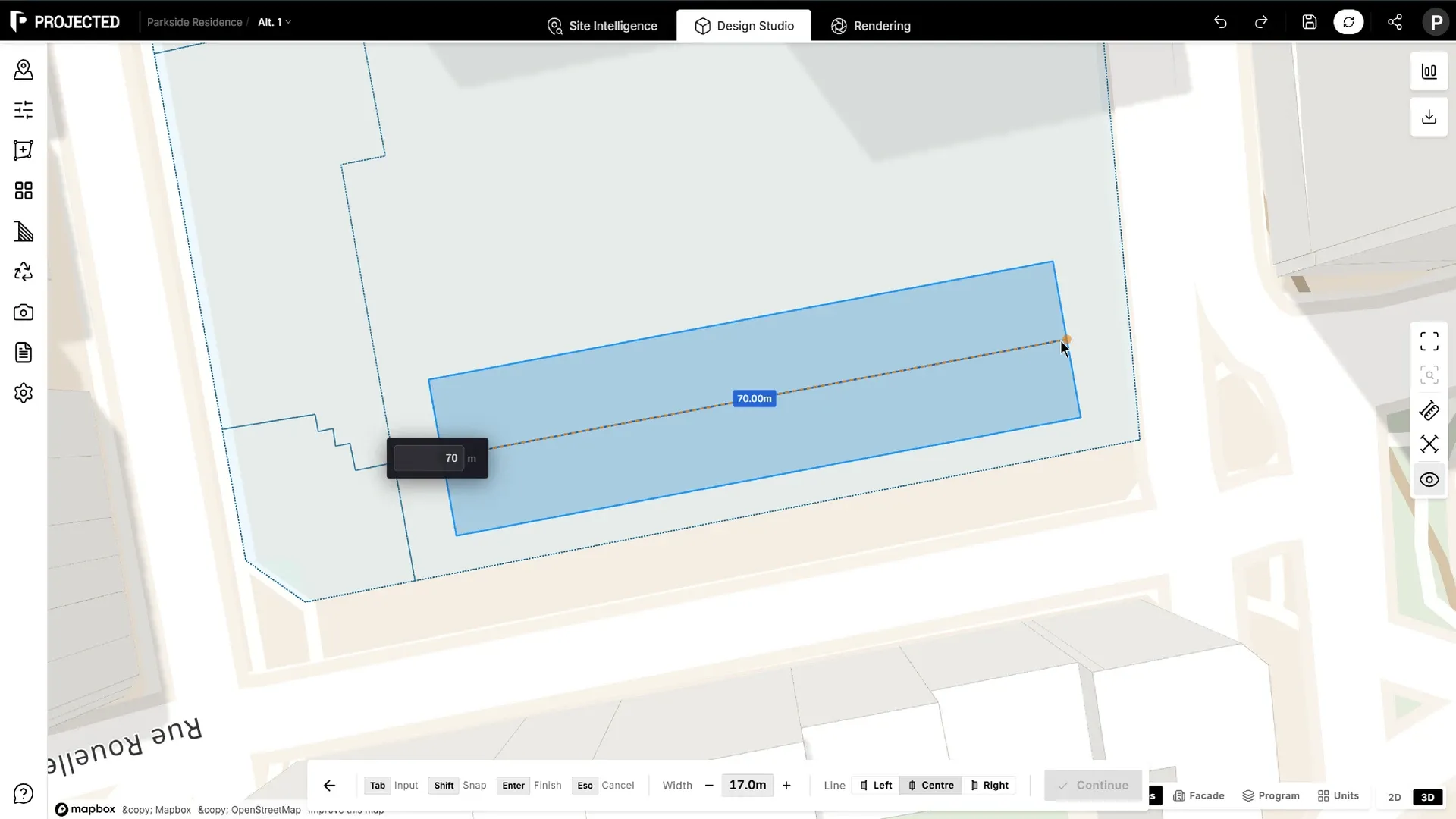
Le bâtiment est créé avec des étages de 3 m par défaut.
Étages et usages
Sélectionnez le bâtiment et ouvrez Propriétés :
- Nombre d’étages : ajoutez ou retirez des étages. Vous pouvez aussi faire glisser la poignée au sommet du bâtiment.
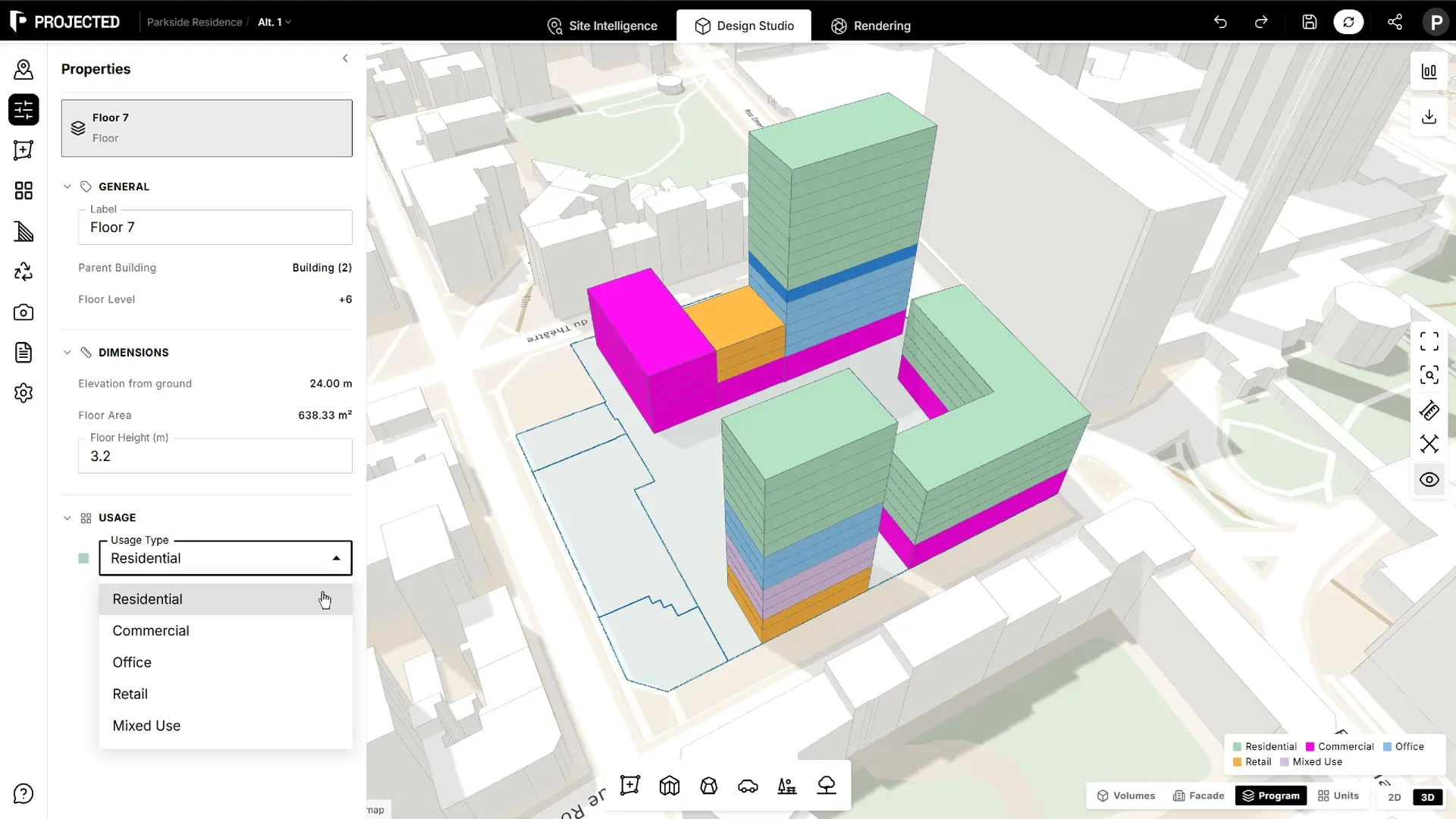
- Étages : chaque étage a sa hauteur et son usage :
| Usage | Pour |
|---|---|
| Résidentiel | Logements |
| Bureaux | Lieux de travail |
| Commerce | Boutiques, souvent en rez-de-chaussée |
| Commercial | Autres usages commerciaux |
| Usage mixte | Étages qui combinent plusieurs usages |
Les usages déterminent les couleurs de la vue Programme, le tableau des surfaces et l’analyse carbone. Un rez-de-chaussée commercial reçoit une vitrine dans la façade.
Niveaux en sous-sol
Un bâtiment peut avoir des niveaux en sous-sol, par exemple deux niveaux de parking. Ils ne sont pas dessinés dans la vue et ne se conçoivent pas (ni zones, ni logements, ni façade), mais ils comptent dans les chiffres.
Sélectionnez le bâtiment et ouvrez Propriétés. Sous Niveaux en sous-sol :
- Cliquez sur Ajouter un niveau en dessous. Chaque clic ajoute un niveau sous le dernier : Niveau -1, puis Niveau -2, etc.
- Réglez l’usage et la hauteur de chaque niveau (3 m par défaut).
- Cliquez sur Supprimer le niveau pour en retirer un.
| Usage | Pour |
|---|---|
| Parking | Parcs de stationnement |
| Stockage | Caves et locaux de stockage |
| Locaux techniques | Chaufferies, locaux techniques et réseaux |
| Commerce | Boutiques en sous-sol |
| Commercial | Autres usages commerciaux |
Chaque niveau reprend l’emprise du bâtiment. La section affiche la surface en sous-sol totale et, pour les niveaux de parking, une estimation des places de stationnement : une place par 25 m² de parking, rampes, allées et circulations comprises.
La surface en sous-sol est comptée à part de la SDP : elle n’entre ni dans le COS ni dans l’emprise au sol, et la hauteur et les étages du bâtiment ne changent pas. Elle apparaît sur ses propres lignes dans les statistiques, le tableau des surfaces et les rapports PDF, et ajoute du carbone de fondations dans l’analyse carbone.
Remodeler un bâtiment
- Changer sa longueur : faites glisser l’une des extrémités du bâtiment.
- Changer sa hauteur : faites glisser la poignée des étages au sommet.
- Modifier sa forme : double-cliquez sur le bâtiment. Les points de sa ligne apparaissent :
- faites glisser un point pour le déplacer (maintenez Maj pour accrocher aux angles usuels),
- appuyez sur + ou - pour élargir ou rétrécir le bâtiment,
- appuyez sur Alt ou cliquez sur Rétablir l’original pour revenir à la forme de départ,
- cliquez sur Confirmer ou appuyez sur Entrée pour garder la modification, Quitter ou Échap pour sortir.
Toiture et façade
Les sections Toiture et Façade de Propriétés règlent la forme du toit et les fenêtres, balcons et entrée. Voir Façades et toitures.
Opérations sur le bâtiment
Quand un bâtiment est sélectionné, la barre de l’élément propose :
| Opération | Fonctionnement |
|---|---|
| Dupliquer | Cliquez où placer la copie. |
| Rotation | Cliquez sur le centre, déplacez pour faire pivoter et glisser, cliquez ou appuyez sur Entrée pour confirmer. |
| Symétrie | Cliquez sur deux points pour définir l’axe de symétrie. |
| Diviser | Cliquez sur un point de départ, visez, puis cliquez ou appuyez sur Entrée pour couper le bâtiment en deux. |
| Supprimer | Supprime le bâtiment et ses étages. |
Appuyez sur Échap pour annuler une opération.
Hauteur et règles du site
La hauteur d’un bâtiment est le haut de son étage le plus élevé, plus la toiture quand Inclure la toiture dans la hauteur est activé. Les règles du site et les statistiques utilisent cette hauteur.