

Export 3D et CAO
Exportez votre projet et son environnement en GLB pour la visualisation, en Rhino 3DM pour la suite de la conception ou en DXF pour les plans masse 2D, avec la typologie si vous le souhaitez.
Cliquez sur Exporter en haut à droite de l’éditeur. Choisissez un format, les options et un nom de fichier, puis cliquez sur Exporter. Les fichiers sont créés dans votre navigateur et téléchargés immédiatement.
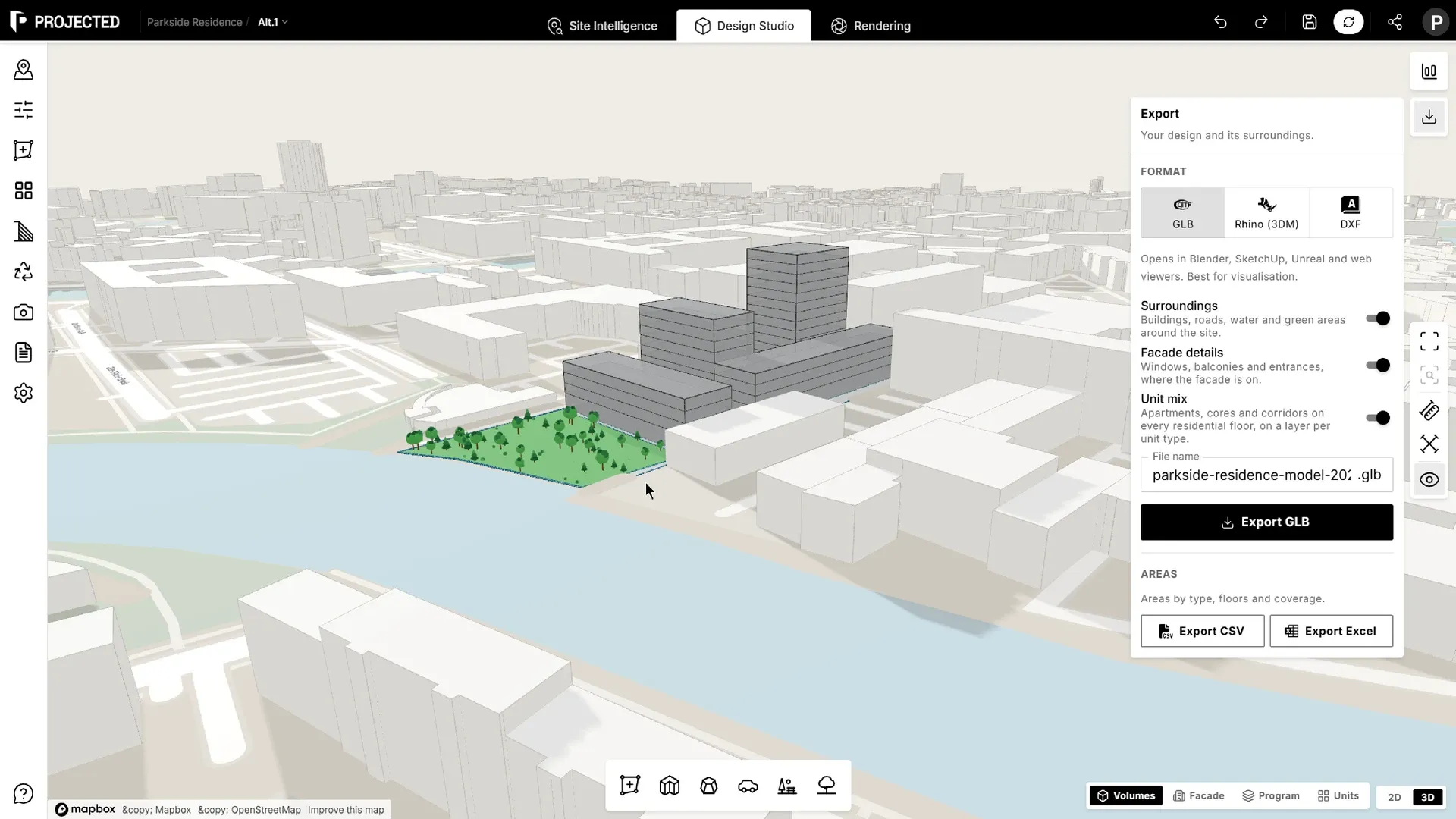
Formats
| Format | Idéal pour | S’ouvre dans |
|---|---|---|
| GLB | Visualisation et visionneuses web | Blender, SketchUp, Unreal, Twinmotion, visionneuses en ligne |
| Rhino (3DM) | Suite de la conception | Rhinoceros, Grasshopper |
| DXF | Plans masse 2D | AutoCAD, ArchiCAD, Revit, QGIS, tout outil de CAO |
Options
- Environnement : inclut le contexte autour du site. En GLB et Rhino : bâtiments, routes, eau et espaces verts. En DXF : bâtiments voisins, routes, eau, espaces verts et courbes de niveau.
- Détails de façade : inclut fenêtres, balcons et entrées, pour les bâtiments dont la façade est activée (GLB et Rhino).
- Typologie : inclut le découpage des niveaux résidentiels en logements, comme dans la vue Logements. En GLB et Rhino : les logements, noyaux et couloirs de chaque niveau résidentiel. En DXF : un niveau résidentiel courant de chaque bâtiment. Voir Typologie plus bas.
Coordonnées
Tous les formats sont en mètres, avec l’origine au centre du site et le nord selon l’axe −Z (l’axe Y en plan pour le DXF). Le fichier GLB conserve la latitude et la longitude du site, et le fichier Rhino définit son point d’ancrage terrestre : le modèle peut ainsi être géolocalisé dans d’autres outils.
GLB
Un seul fichier glTF binaire, avec le projet dans ses vraies couleurs (comme dans les rendus), prêt à importer dans un outil de visualisation.
Rhino (3DM)
Le modèle est organisé en calques :
- Design:: vos bâtiments, volumes, parcelles, stationnements, parcs et arbres, et avec Typologie, les logements (Design::Units),
- Context:: l’environnement,
- Site plan:: les courbes 2D du plan masse : limites de parcelles, retraits, emprises, marquages de stationnement et contours du contexte.
Chaque bâtiment porte ses données (nom, étages, hauteur, surfaces, usages) en texte utilisateur, lisible dans Rhino ou Grasshopper. Les bâtiments avec des niveaux en sous-sol portent aussi leur nombre de niveaux en sous-sol, leur surface, leurs usages et les places de stationnement estimées. Les niveaux eux-mêmes ne sont pas modélisés. Chaque plantation d’arbres porte son nombre d’arbres, son type, sa hauteur et son houppier.
DXF
Un plan masse 2D (DXF R12, pour une compatibilité maximale) sur calques nommés : parcelle, retraits, emprises des bâtiments, stationnement et îlots plantés, et, avec Environnement, le contexte et les courbes de niveau. Avec Typologie, les logements d’un niveau courant s’y ajoutent (voir plus bas).
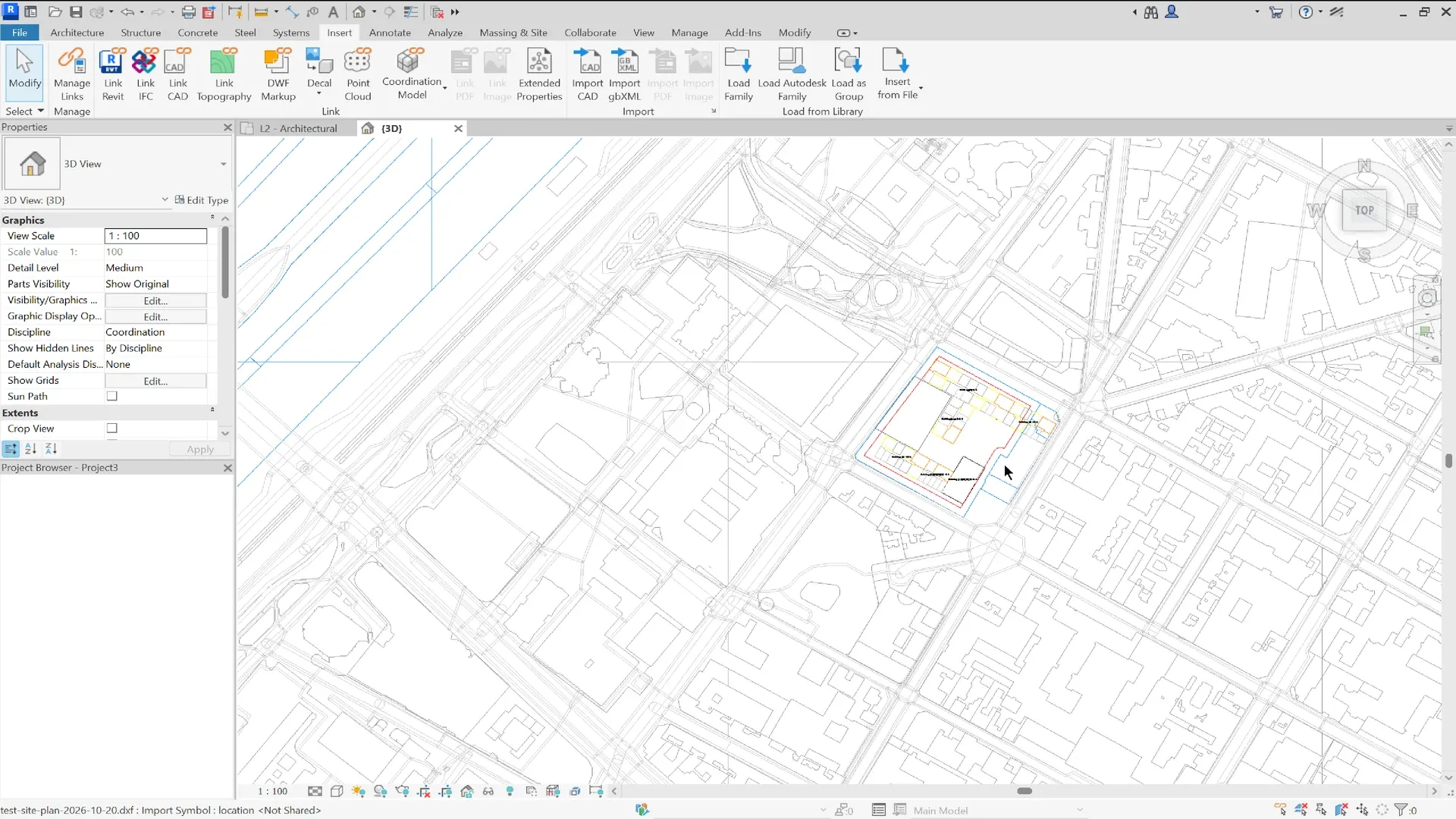
Typologie
Avec l’option Typologie, l’export reprend le découpage du panneau Typologie, avec les mêmes objectifs et les mêmes plans :
| Format | Contenu |
|---|---|
| GLB | Un groupe Design Units avec un groupe par bâtiment, et un solide par logement, noyau et couloir sur chaque niveau résidentiel, dans les couleurs de la vue Logements |
| Rhino | Les mêmes solides sur un calque par type de logement (Design::Units::T3…), plus Cores et Corridors. Chaque logement porte en texte utilisateur son bâtiment, son niveau, son type, sa surface et s’il tient dans sa plage. Les niveaux courants sont aussi dessinés sur les calques Site plan:: ci-dessous |
| DXF | Un niveau résidentiel courant de chaque bâtiment, en contours fermés sur un calque par type (UNITS-STUDIO, UNITS-T2…), avec UNITS-CORES, UNITS-CORRIDORS, et le type et la surface de chaque logement en texte sur UNIT-LABELS |
Les solides des logements sont en retrait de 5 cm de la façade et s’arrêtent 15 cm sous la dalle du dessus, comme dans la vue Logements : ils ne chevauchent pas la volumétrie, masquez les bâtiments pour les voir. Le calque de chaque type prend la couleur du type.
Tableaux de surfaces
L’onglet Surfaces de la fenêtre Exporter produit le tableau des surfaces en CSV ou en Excel.